Domain ankurbeln.de kaufen?
Wir ziehen mit dem Projekt
ankurbeln.de um.
Sind Sie am Kauf der Domain
ankurbeln.de interessiert?
domain@kv-gmbh.de · 0541-91531010
Domain ankurbeln.de kaufen?
Wie kann ich meine Trust Webcam benutzen?
Um deine Trust Webcam zu benutzen, musst du sie zunächst an deinen Computer anschließen. Stelle sicher, dass du die neuesten Treiber und Software für die Webcam installiert hast. Öffne dann eine Anwendung, die die Webcam unterstützt, wie z.B. Skype oder Zoom, und wähle die Trust Webcam als Videoquelle aus. Du solltest nun in der Lage sein, die Webcam zu verwenden, um Videoanrufe zu tätigen oder Fotos und Videos aufzunehmen. **
Wie aktiviert man eine Trust Exis Webcam unter Windows 10?
Um eine Trust Exis Webcam unter Windows 10 zu aktivieren, schließen Sie die Webcam an den USB-Anschluss Ihres Computers an. Windows 10 sollte die Webcam automatisch erkennen und die erforderlichen Treiber installieren. Überprüfen Sie die Einstellungen der Webcam-App oder anderer Anwendungen, um sicherzustellen, dass die Webcam ordnungsgemäß funktioniert und aktiviert ist. **

Ähnliche Suchbegriffe für Trust-Webcam-Taxon-QHD-Webcam
Top-Angebote
Produkte zum Begriff Trust-Webcam-Taxon-QHD-Webcam:
-
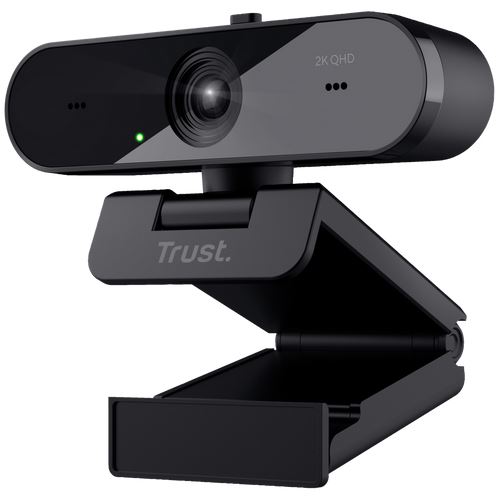
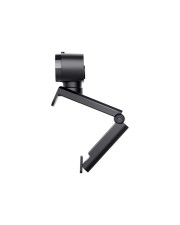
Trust TAXON QHD Webcam ECO (24732)Produktbeschreibung: Trust Taxon - Webcam, Gerätetyp: Webcam, Audio: Ja: zwei integrierte Mikrofone, Abmessungen (Breite x Tiefe x Höhe): 9 cm x 6,5 cm x 5 cm, Gewicht: 127 g, Farbe: Schwarz, Anschlusstechnik: Kabelgebunden, Kamera: Farbe, Max Auflösung: 2560 x 1440, Bildrate (max.): 30 Bilder pro Sekunde, Video-Modi: 720p, 1080p, 2K, Fokuseinstellung: Automatisch, Schnittstellen: USB 2.0, Leistungsmerkmale: Plastikgehäuse, omni-directional microphone, automatischer Weißabgleich, Privacy-Modus, Glaslinse, LED-Anzeige, Rollladen für Privatsphäre72,00 €*Versand: 0,00 €Sichere Weiterleitung zum Anbieter
-
Trust TAXON QHD Webcam ECO (3.69 Mpx), Webcam, SchwarzDie Trust TAXON QHD Webcam ECO ist eine hochwertige Webcam, die für klare und scharfe Videoaufnahmen in WQHD-Auflösung von 2560 x 1440 Pixeln konzipiert wurde. Sie bietet eine einfache Anbindung über USB 2.0 und ist mit einem automatischen Fokus sowie einem Weissabgleich ausgestattet, um optimale Bildqualität unter verschiedenen Lichtverhältnissen zu gewährleisten. Diese Webcam eignet sich ideal für Videokonferenzen, Streaming und Online-Meetings. Das integrierte Mikrofon sorgt für klare Audioaufnahmen, während die flexible Aufstellmöglichkeit eine einfache Anpassung an verschiedene Umgebungen ermöglicht. Ein besonderes Merkmal dieser Webcam ist die umweltfreundliche Herstellung aus 85 % recyceltem Kunststoff, was sie zu einer nachhaltigen Wahl für umweltbewusste Nutzerinnen und Nutzer macht. - Automatischer Fokus und Weissabgleich für optimale Bildqualität - Integriertes Mikrofon für klare Audioübertragung - Flexible Aufstellmöglichkeiten für verschiedene Nutzungsszenarien - Hergestellt aus 85 % recyceltem Kunststoff - Kompatibel mit mehreren Betriebssystemen, einschliesslich Windows und Mac OS.62,54 €*Versand: 0,00 €Sichere Weiterleitung zum Anbieter



-
Wie kann ich eine Webcam als Standard-Webcam einstellen?
Um eine Webcam als Standard-Webcam einzustellen, musst du zuerst sicherstellen, dass die Webcam korrekt an deinen Computer angeschlossen ist. Dann öffne die Einstellungen deiner Videoanruf- oder Videokonferenz-Software und wähle dort die Webcam aus, die du als Standard verwenden möchtest. In den meisten Fällen kannst du dies unter den Einstellungen für Video oder Kamera tun. **
-
Wie Webcam einschalten?
Um deine Webcam einzuschalten, musst du zuerst sicherstellen, dass sie ordnungsgemäß an deinen Computer angeschlossen ist. Danach öffne die Einstellungen deines Computers und suche nach den Kameraeinstellungen. Dort kannst du die Webcam aktivieren und möglicherweise auch die Einstellungen anpassen. Vergewissere dich, dass keine anderen Programme die Kamera bereits verwenden, da dies zu Konflikten führen kann. Wenn du immer noch Probleme hast, die Webcam einzuschalten, überprüfe die Treiber deiner Kamera und aktualisiere sie gegebenenfalls. **
-
Wie kann ich eine externe Webcam anstelle der internen Webcam verwenden?
Um eine externe Webcam anstelle der internen Webcam zu verwenden, müssen Sie die Treiber und die Software der externen Webcam auf Ihrem Computer installieren. Schließen Sie dann die externe Webcam an einen USB-Anschluss an und öffnen Sie die Webcam-Software. In den Einstellungen der Webcam-Software können Sie auswählen, welche Kamera verwendet werden soll, und die externe Webcam auswählen. **
-
Was ist Webcam XP5?
Webcam XP5 ist eine Software, die es ermöglicht, eine Webcam als Überwachungskamera zu verwenden. Mit der Software können Sie Live-Videos von Ihrer Webcam aufnehmen, Bewegungserkennung einrichten und Benachrichtigungen erhalten, wenn Bewegungen erkannt werden. Sie können auch aufgezeichnete Videos und Bilder anzeigen und verwalten. **

Warum flackert die Webcam?
Es gibt mehrere mögliche Gründe, warum eine Webcam flackern kann. Es könnte ein Problem mit der Verbindung oder den Treibern der Webcam geben. Es könnte auch an einer schlechten Beleuchtung oder einer niedrigen Bildwiederholrate liegen. Es ist ratsam, die Webcam-Treiber zu aktualisieren und sicherzustellen, dass die Beleuchtung ausreichend ist, um das Flackern zu minimieren. **
Welche Webcam für Videokonferenz?
Welche Anforderungen hast du an die Webcam für deine Videokonferenzen? Möchtest du eine hohe Auflösung für gestochen scharfe Bilder oder ist dir eine gute Tonqualität wichtiger? Es gibt viele verschiedene Modelle auf dem Markt, die unterschiedliche Funktionen und Preisklassen bieten. Möglicherweise möchtest du auch eine Webcam mit integriertem Mikrofon oder einer Weitwinkeloptik für Gruppengespräche. Es kann hilfreich sein, sich vor dem Kauf über die verschiedenen Optionen zu informieren und gegebenenfalls Bewertungen anderer Nutzer zu lesen. **
Top-Angebote
Produkte zum Begriff Trust-Webcam-Taxon-QHD-Webcam:
-
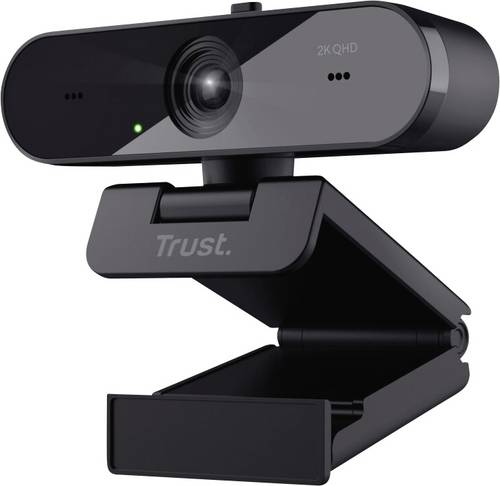
Trust Webcam Taxon QHD-WebcamHochwertige 2K QHD-Webcam mit automatischem Fokus, zwei Mikrofonen und Blickschutzfilter. Diese Webcam besticht durch hochauflösendes Video und störungsfreies Audio, damit Sie sich ganz auf Ihr Meeting oder Ihr Gespräch mit Freunden konzentrieren können. Z78,87 €*Versand: 5,95 €Sichere Weiterleitung zum Anbieter
-
Trust TAXON QHD Webcam ECO (24732)Produktbeschreibung: Trust Taxon - Webcam, Gerätetyp: Webcam, Audio: Ja: zwei integrierte Mikrofone, Abmessungen (Breite x Tiefe x Höhe): 9 cm x 6,5 cm x 5 cm, Gewicht: 127 g, Farbe: Schwarz, Anschlusstechnik: Kabelgebunden, Kamera: Farbe, Max Auflösung: 2560 x 1440, Bildrate (max.): 30 Bilder pro Sekunde, Video-Modi: 720p, 1080p, 2K, Fokuseinstellung: Automatisch, Schnittstellen: USB 2.0, Leistungsmerkmale: Plastikgehäuse, omni-directional microphone, automatischer Weißabgleich, Privacy-Modus, Glaslinse, LED-Anzeige, Rollladen für Privatsphäre72,00 €*Versand: 0,00 €Sichere Weiterleitung zum Anbieter
-
Wie kann ich meine Trust Webcam benutzen?
Um deine Trust Webcam zu benutzen, musst du sie zunächst an deinen Computer anschließen. Stelle sicher, dass du die neuesten Treiber und Software für die Webcam installiert hast. Öffne dann eine Anwendung, die die Webcam unterstützt, wie z.B. Skype oder Zoom, und wähle die Trust Webcam als Videoquelle aus. Du solltest nun in der Lage sein, die Webcam zu verwenden, um Videoanrufe zu tätigen oder Fotos und Videos aufzunehmen. **
-
Wie aktiviert man eine Trust Exis Webcam unter Windows 10?
Um eine Trust Exis Webcam unter Windows 10 zu aktivieren, schließen Sie die Webcam an den USB-Anschluss Ihres Computers an. Windows 10 sollte die Webcam automatisch erkennen und die erforderlichen Treiber installieren. Überprüfen Sie die Einstellungen der Webcam-App oder anderer Anwendungen, um sicherzustellen, dass die Webcam ordnungsgemäß funktioniert und aktiviert ist. **
-
Wie kann ich eine Webcam als Standard-Webcam einstellen?
Um eine Webcam als Standard-Webcam einzustellen, musst du zuerst sicherstellen, dass die Webcam korrekt an deinen Computer angeschlossen ist. Dann öffne die Einstellungen deiner Videoanruf- oder Videokonferenz-Software und wähle dort die Webcam aus, die du als Standard verwenden möchtest. In den meisten Fällen kannst du dies unter den Einstellungen für Video oder Kamera tun. **
-
Wie Webcam einschalten?
Um deine Webcam einzuschalten, musst du zuerst sicherstellen, dass sie ordnungsgemäß an deinen Computer angeschlossen ist. Danach öffne die Einstellungen deines Computers und suche nach den Kameraeinstellungen. Dort kannst du die Webcam aktivieren und möglicherweise auch die Einstellungen anpassen. Vergewissere dich, dass keine anderen Programme die Kamera bereits verwenden, da dies zu Konflikten führen kann. Wenn du immer noch Probleme hast, die Webcam einzuschalten, überprüfe die Treiber deiner Kamera und aktualisiere sie gegebenenfalls. **
Ähnliche Suchbegriffe für Trust-Webcam-Taxon-QHD-Webcam
-
Trust TAXON QHD Webcam ECO (3.69 Mpx), Webcam, SchwarzDie Trust TAXON QHD Webcam ECO ist eine hochwertige Webcam, die für klare und scharfe Videoaufnahmen in WQHD-Auflösung von 2560 x 1440 Pixeln konzipiert wurde. Sie bietet eine einfache Anbindung über USB 2.0 und ist mit einem automatischen Fokus sowie einem Weissabgleich ausgestattet, um optimale Bildqualität unter verschiedenen Lichtverhältnissen zu gewährleisten. Diese Webcam eignet sich ideal für Videokonferenzen, Streaming und Online-Meetings. Das integrierte Mikrofon sorgt für klare Audioaufnahmen, während die flexible Aufstellmöglichkeit eine einfache Anpassung an verschiedene Umgebungen ermöglicht. Ein besonderes Merkmal dieser Webcam ist die umweltfreundliche Herstellung aus 85 % recyceltem Kunststoff, was sie zu einer nachhaltigen Wahl für umweltbewusste Nutzerinnen und Nutzer macht. - Automatischer Fokus und Weissabgleich für optimale Bildqualität - Integriertes Mikrofon für klare Audioübertragung - Flexible Aufstellmöglichkeiten für verschiedene Nutzungsszenarien - Hergestellt aus 85 % recyceltem Kunststoff - Kompatibel mit mehreren Betriebssystemen, einschliesslich Windows und Mac OS.62,54 €*Versand: 0,00 €Sichere Weiterleitung zum Anbieter
-
Trust Tomar 2k Qhd Webcam Black, Webcam, SchwarzDie Trust Tomar 2K QHD Webcam bietet eine hochauflösende Videoqualität mit 2560 x 1440 Pixeln, ideal für Videokonferenzen, Streaming und Online-Meetings. Mit einem stabilen USB 2.0-Anschluss und einem 200 cm langen Kabel ist die Webcam einfach zu installieren und flexibel einsetzbar. Das integrierte Mono-Mikrofon sorgt für klare Audioübertragung, während das automatische Weissabgleichssystem für optimale Lichtverhältnisse sorgt. Die Webcam verfügt über eine Privatsphäre-Abdeckung, die zusätzlichen Schutz bietet, wenn die Kamera nicht verwendet wird. Mit einem Sichtfeld von 68 Grad eignet sich die Webcam für Einzelpersonen oder kleine Gruppen. Die kompakte Bauweise und das leichte Design machen sie zu einer praktischen Wahl für den mobilen Einsatz. Hohe Auflösung von 2560 x 1440 Pixeln für klare Bildqualität. Integriertes Mono-Mikrofon für verbesserte Audioaufnahme. Automatischer Weissabgleich für optimale Lichtverhältnisse. Privatsphäre-Abdeckung für zusätzlichen Schutz.34,66 €*Versand: 0,00 €Sichere Weiterleitung zum Anbieter
-
Wie kann ich eine externe Webcam anstelle der internen Webcam verwenden?
Um eine externe Webcam anstelle der internen Webcam zu verwenden, müssen Sie die Treiber und die Software der externen Webcam auf Ihrem Computer installieren. Schließen Sie dann die externe Webcam an einen USB-Anschluss an und öffnen Sie die Webcam-Software. In den Einstellungen der Webcam-Software können Sie auswählen, welche Kamera verwendet werden soll, und die externe Webcam auswählen. **
-
Was ist Webcam XP5?
Webcam XP5 ist eine Software, die es ermöglicht, eine Webcam als Überwachungskamera zu verwenden. Mit der Software können Sie Live-Videos von Ihrer Webcam aufnehmen, Bewegungserkennung einrichten und Benachrichtigungen erhalten, wenn Bewegungen erkannt werden. Sie können auch aufgezeichnete Videos und Bilder anzeigen und verwalten. **
-
Warum flackert die Webcam?
Es gibt mehrere mögliche Gründe, warum eine Webcam flackern kann. Es könnte ein Problem mit der Verbindung oder den Treibern der Webcam geben. Es könnte auch an einer schlechten Beleuchtung oder einer niedrigen Bildwiederholrate liegen. Es ist ratsam, die Webcam-Treiber zu aktualisieren und sicherzustellen, dass die Beleuchtung ausreichend ist, um das Flackern zu minimieren. **
-
Welche Webcam für Videokonferenz?
Welche Anforderungen hast du an die Webcam für deine Videokonferenzen? Möchtest du eine hohe Auflösung für gestochen scharfe Bilder oder ist dir eine gute Tonqualität wichtiger? Es gibt viele verschiedene Modelle auf dem Markt, die unterschiedliche Funktionen und Preisklassen bieten. Möglicherweise möchtest du auch eine Webcam mit integriertem Mikrofon oder einer Weitwinkeloptik für Gruppengespräche. Es kann hilfreich sein, sich vor dem Kauf über die verschiedenen Optionen zu informieren und gegebenenfalls Bewertungen anderer Nutzer zu lesen. **
* Alle Preise verstehen sich inklusive der gesetzlichen Mehrwertsteuer und ggf. zuzüglich Versandkosten. Die Angebotsinformationen basieren auf den Angaben des jeweiligen Shops und werden über automatisierte Prozesse aktualisiert. Eine Aktualisierung in Echtzeit findet nicht statt, so dass es im Einzelfall zu Abweichungen kommen kann. ** Hinweis: Teile dieses Inhalts wurden von KI erstellt.